


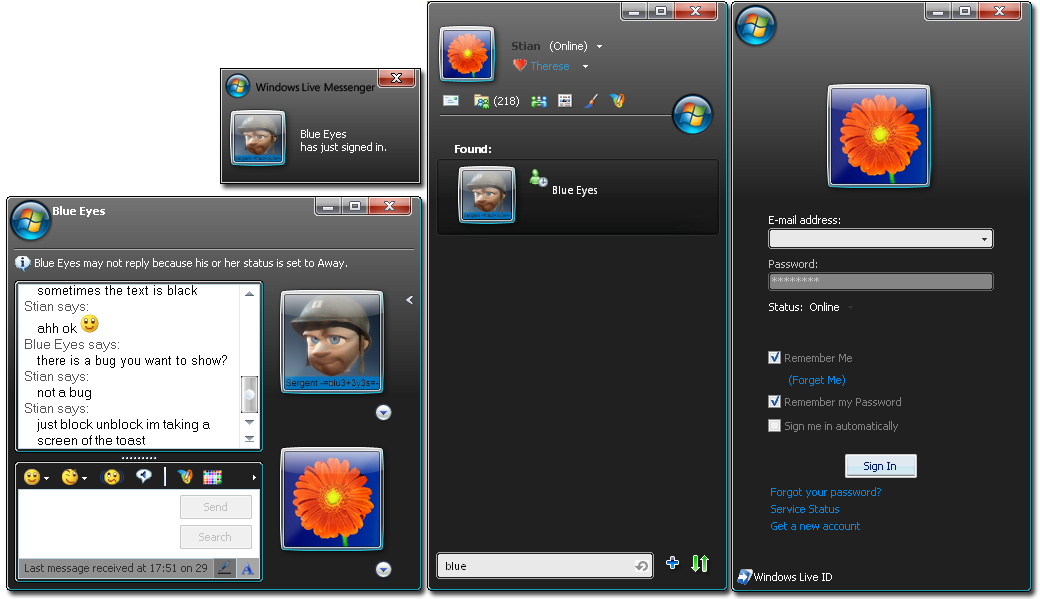

Si no te convencen los mensajeros de Linux aqui te traigo una guia para instala el MSN de Windows en Ubuntu, facil y rapido:
Para esto necesitamos emularlo con Wine que es un emulador de programas de Windows para Linux .
Lo instalamos abriendo la consola y escribiendo el siguiente texto:
$ sudo apt-get install wine
Despues descargamos un par de librerías necesarias para el programa:
Primera Librería:
$ wget http://www.dlldump.com/cgi-bin/testwrap/
downloadcounts.cgi?rt=count&path=dllfiles/R/RICHED20.DLL
Segunda:
$ wget http://www.dlldump.com/cgi-bin/testwrap
/downloadcounts.cgi?rt=count&path=dllfiles/M/msvcr80.dll
Ahora el MSN Messenger: (Este paso lo puedes hacer tú mismo descargandote el MSN messenger de cualquier página web)
$ wget http://www.ubunteate.es/MSN.exe
Ahora ejecutamos la configuración de Wine, que se puede hacer o bien Click en Aplicaciones ~ Wine ~ Configure Wine o bien escribiendo:
$ winecfg
En la pestaña “Aplicaciones”, abajo ponemos Windows XP como versión a imitar.
Ahora, vamos a la pestaña “Librerias” y en el campo de “Nuevo reemplazo para librería” ponemos:
riched20
Ahora, pulsamos en “Editar” y seleccionamos “Nativa (Windows)”
Hacemos el paso anterior otra vez escribiendo en este caso:
msvcr80
Y lo mismo, Nativa Windown.
Aceptamos y ahora vamos a pasar el ejecutable, en la consola escribimos:
$ wine MSN.EXE /C /T:C:\\
$ cp msvcr80.dll ~/.wine/drive_c/windows/system32
Ahora hay un problema que es el Registro, Para poder usar el MSN , el programa necesita tener instalada la version del IES EXPLORER 6.0, para comprobarlo el programa lo que hace es mirar en el registro, pero Wine trae una opción que emula su propio registro para poder hacer creer a los programas que estan en Windows.
Escribimos en la consola de nuevo:
$ regedit
Y sigue esto:
HKEY_LOCAL_MACHINE\Software\Microsoft\Internet Explorer
Una vez allí pulsas click derecho y “Nuevo > Valor de Cadena”, como nombre ponemos:
Version
Pulsamos en aceptar y como valor ponemos:
6.0.2900.2180
Ahora viene el ultimo paso, Instalar el Msn:
$ cd ~/.wine/drive_c
Y ejecutamos:
$ msiexec /i msnmsgs.msi
Cuando ya se ha instalado tendríamos que ir a la siguiente carpeta:
$ cd ~/.wine/drive_c/Archivos\ de\ programa/MSN\ Messenger/
Y ejecutamos:
$ wine msnmsgr.exe
O se puede crear una acceso directo con la siguiente dirección
$ wine ~/.wine/drive_c/Archivos\ de\ programa/MSN\ Messenger/msnmsgr.exe
===================================================================================
¿Muchos pasos? Pues la verdad si, pero si quieres tenerlo en linux hay que hacerlo.
La verdad yo no se los recomiendo ya que Wine es muy inestable y se vera gráficamente feo y se les trabaria.
No hay como instalarse una version para linux, yo les recomiendo Emesene que es un clon identico al MSN de windows.
Categories:
Instalar msn messenger con wine en Linux Ubuntu

0 comentarios:
Publicar un comentario
DEJA TU COMENTARIO
PROCURA ESCRIBIR UN TEMA RELACIONADO AL TEMA DE LO CONTRARIO SE MARCARA COMO SPAM